
The Livin BKK

Risland Online Booking Website An online booking website of Risland (Thailand), the property projects.

Documentation for Risland Online Booking website version 1.0 by Smartzap Co., Ltd.
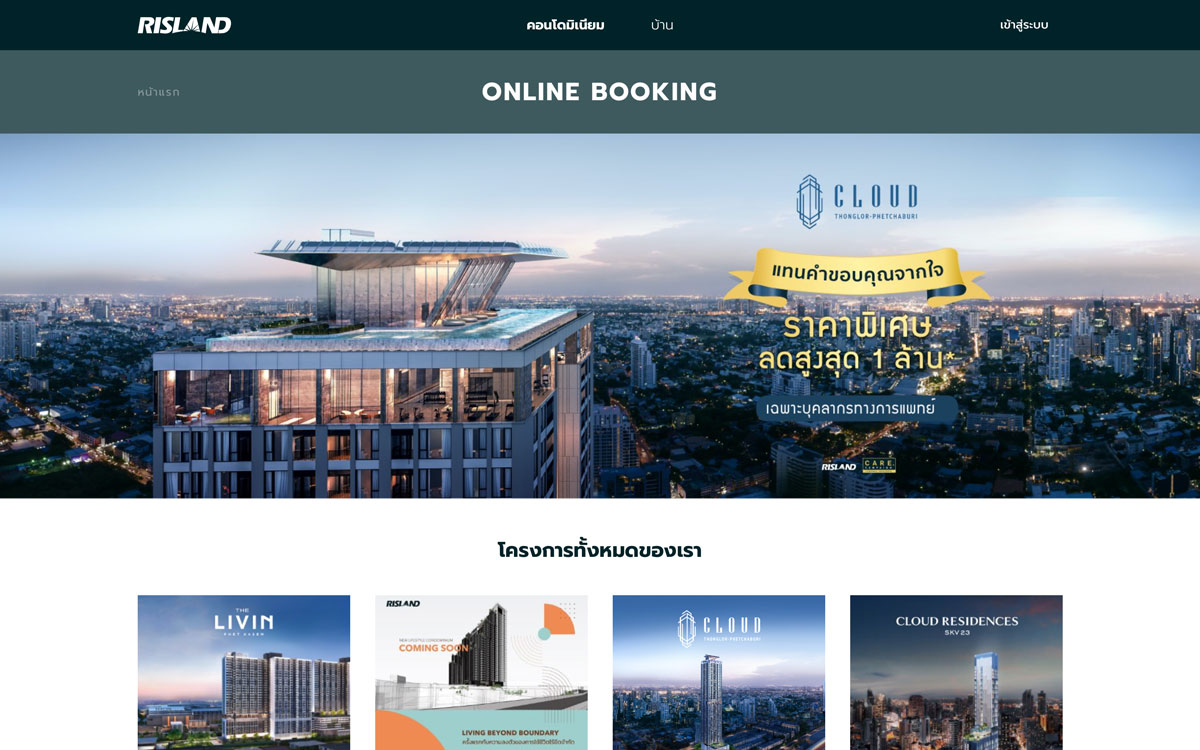
Home page of Risland Online Booking

Risland Online Booking

Risland Online Booking website (https://online.risland.co.th) เป็นเว็บไซต์สำหรับการจองโครงการที่พักอาศัย ได้แก่ คอนโดมิเนียม บ้านเดี่ยว บ้านแฝด อาคารพาณิชย์ และโครงการอื่นๆ ที่อยู่ภายใต้การพัฒนาของบริษัท ริสแลนด์ (ประเทศไทย) จำกัด บริษัทในเครือ และ/หรือบริษัทร่วมทุน รวมถึงการเผยแพร่ข่าวสาร โปรโมชัน ของผลิตภัณฑ์และการบริการ

โดยเว็บไซต์นี้ได้รับการพัฒนาโดยบริษัท Smartzap จำกัด (www.smartzap.com) ข้อมูลชุดนี้ จัดทำขึ้นเพื่อเป็นเอกสารประกอบสำหรับการใช้งานระบบการจัดการหลังบ้านของเว็บไซต์

Things To Know

  • Risland Online Booking website พัฒนาด้วย WordPress ซึ่งเป็นระบบ CMS ภาษาที่ใช้ในการพัฒนาคือ PHP, Javascript, CSS ซึ่งเป็นไปภาษาที่ใช้กันอย่างแพร่ทั่วไป
  • WordPress Version 5.4.1
  • Theme ได้รับการพัฒนาจากโครงสร้างหลักของ WordPress และปรับให้เป็นไปตามดีไซน์ได้รับการออกแบบเท่านั้น และเพื่อประโยชน์ด้านประสิทธิภาพการแสดงผล
  • Plugins ต่าง ๆ ได้รับการติดตั้งอย่างจำกัด และเป็นไปตามความเหมาะสมเท่านั้น เพื่อความปลอดภัย และประโยชน์ด้านประสิทธิภาพการแสดงผล
  • Editor (Gutenberg) ได้รับการเปิดใช้งานอย่างสมบูรณ์ เพื่อให้ผู้ดูแลเนื้อหา สามารถมองเห็นภาพเสมือนจริงได้เช่นเดียวกับมุมมองบนเว็บไซต์

Clients Support

Risland Online Booking website ได้รับการพัฒนาเพื่อรองรับการแสดงผลทั้งบน Mobile, Tablet และ Desktop ได้อย่างถูกต้อง

เราได้ทำการทดสอบการแสดงผล โดยเว็บไซต์สามารถแสดงผลได้สมบูรณ์บนหน้าจอขนาดที่มีความกว้าง (Pixel) ดังนี้;

  • Mobile & Tablet
  • 360
  • 411
  • 480
  • 567
  • 576
  • 600
  • 768
  • Desktop
  • 1024
  • 1152
  • 1170
  • 1280
  • 1366
  • 1440
  • 1680
  • 1920
  • 2560
  • 4K
  • 3840

ขนาดหน้าจออื่น ๆ ที่ไม่มีระบุอยู่ในรายการ ถือว่ายังไม่ได้รับการทดสอบและอาจจะมีการแสดงผลที่ไม่สมบูรณ์

Getting Started

การเข้าใช้งานระบบการจัดการหลังบ้านของเว็บไซต์ ผู้ที่ใช้งานจะต้องมี Account ที่ได้รับการสร้างไว้แล้ว โดยผู้ดูแลระบบ (Admin, Editor)


Login

Login

Risland Online Booking website พัฒนาด้วย WordPress ซึ่งเป็นระบบ CMS แบบ Web-based การเข้าใช้งานระบบการจัดการหลังบ้านแบบ สามารถทำได้ผ่าน Web Browser บน Desktop, Mobile และ Tablet มีขั้นตอนการเข้าใช้งานดังนี้;

  1. เปิดหน้า Login
  2. กรอกข้อมูล Username และ Password
  3. คลิก Log In

หากต้องการให้ Web Browser จดจำข้อมูลการ Login ให้ทำเครื่องหมายถูก ที่ตัวเลือก Remember Me ก่อนคลิก Log In
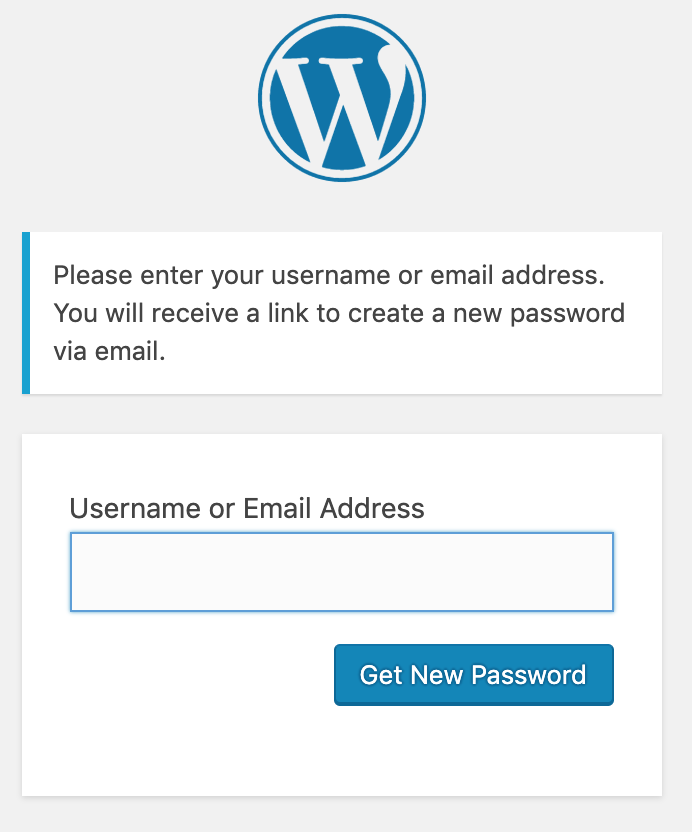

Reset Password

Reset Password

ผู้ใช้งานสามารถดำเนินการ Reset Password ได้ด้วยตัวเอง โดยมีขั้นตอนดังนี้;

  1. คลิก Lost your password? จากหน้า Login
  2. กรอกข้อมูล Username หรือ Email เพียงอย่างใดอย่างหนึ่ง
  3. คลิก Get New Password
  4. ระบบจะจัดส่งอีเมลไปยังอีเมลของ User ที่ระบุ ให้ตรวจสอบที่กล่องข้อความ หรือถังขยะ และดำเนินการตามขั้นตอนที่ระบุในอีเมลนั้น เพื่อตั้งค่า Password ใหม่

Elements

การแสดงข้อมูลบนเว็บไซต์ เป็นการประมวลผลจากข้อมูลกลุ่มต่าง ๆ ตามเข้าไว้ด้วยกัน ผู้ดูแลเว็บไซต์สามารถเข้าถึงข้อมูลเพื่อทำการเพิ่ม แก้ไข หรือลบได้ มีกลุ่มข้อมูลดังนี้
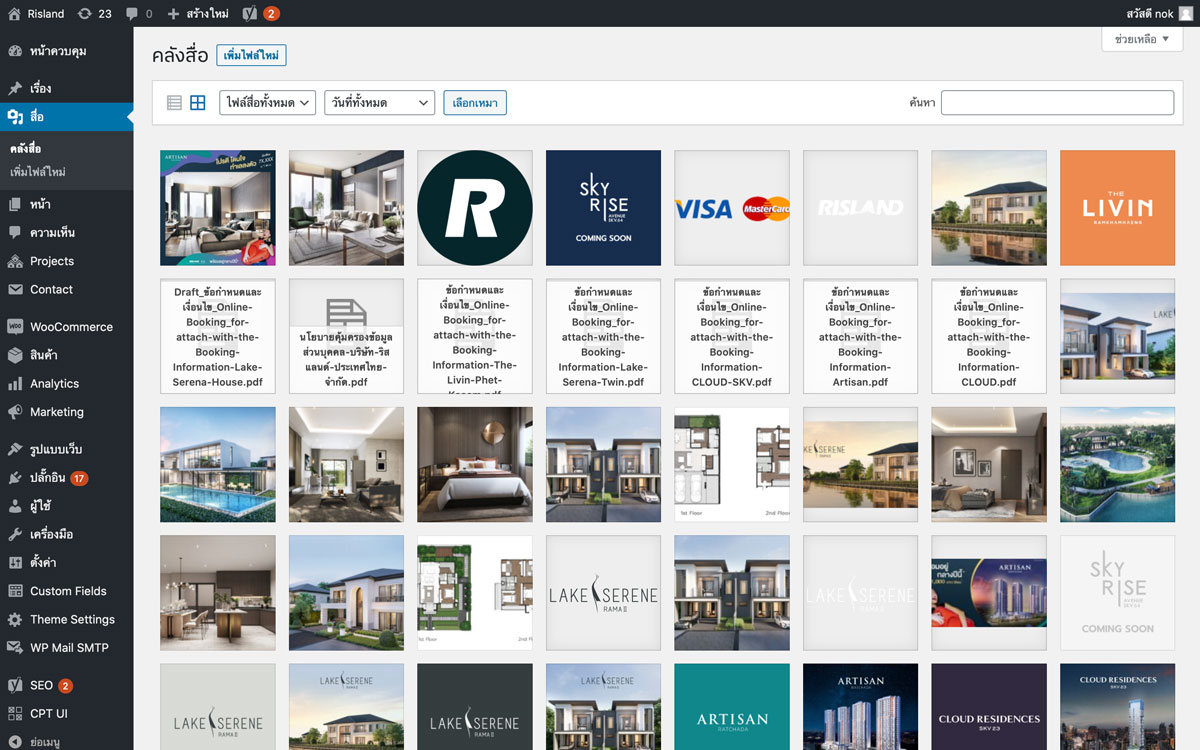
คลังสื่อ

Media (สื่อ)

Media Library (คลังสื่อ) เป็นส่วนที่ใช้ในการจัดเก็บไฟล์สื่อเข้าระบบ ได้แก่ ไฟล์รูปภาพ ไฟล์วิดีโอ ไฟล์เสียง และไฟล์เอกสาร เป็นต้น ภายในเมนู Media ผู้ใช้งานสามารถอัปโหลดไฟล์และจัดหมวดหมู่ไฟล์อย่างเป็นระบบ
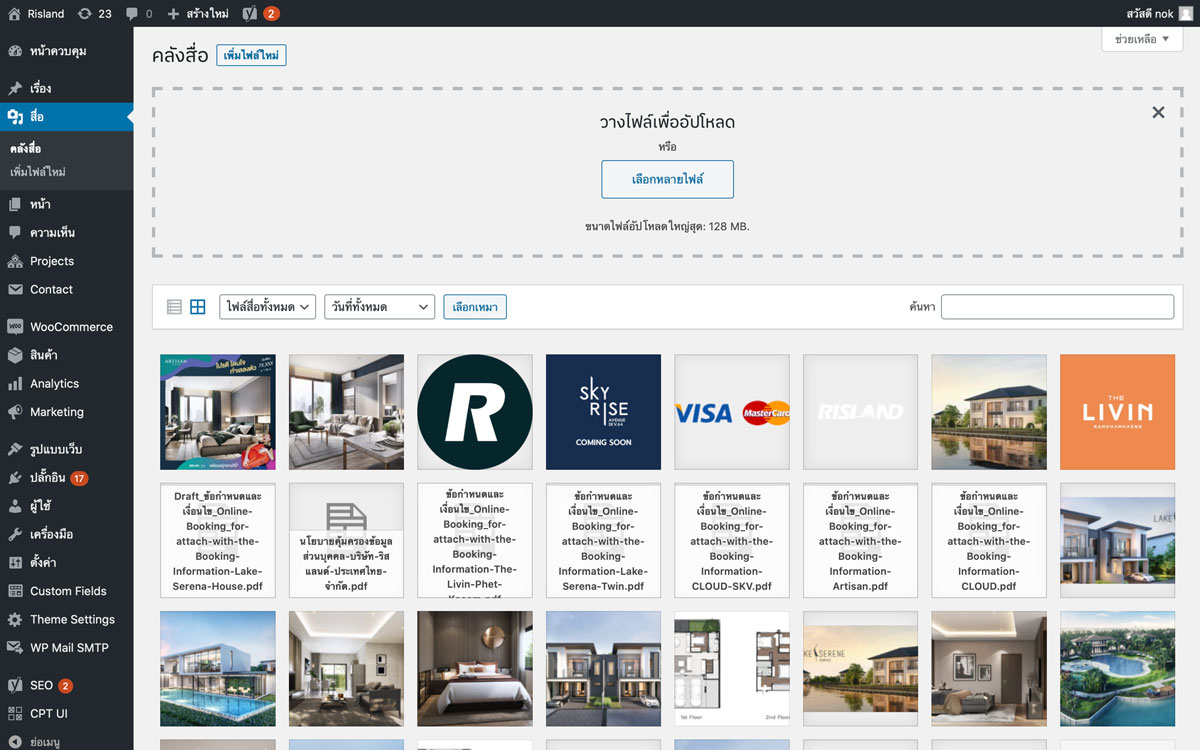

เพื่มไฟล์สื่อ

เพิ่มไฟล์สื่อ

การเพิ่มไฟล์สื่อเพื่อใช้งานบน WordPress จำเป็นต้องใช้วิธีการอัพโหลดเก็บไว้ใน Media Library ก่อนจึงจะสามารถนำไปใช้ในเนื้อหาได้ สำหรับการเพิ่มหรือการอัพโหลดไฟล์สื่อ

ผู้ใช้งานสามารถใช้วิธีการลากไฟล์จากคอมพิวเตอร์ไปวางลงในหน้าต่าง Media Library โดยตรง หรือคลิกเลือกที่ปุ่ม Add New ภายใต้เมนู Media แล้วกด Select Files เพื่อเลือกไฟล์ หรือใช้วิธีการ Drag & Drop

ไฟล์ที่มีขนาดใหญ่ จะส่งผลให้ระบบใช้เวลาในการประมวลผลเพื่อแสดงผลมากขึ้น ดังนั้นควรปรับความละเอียด และคุณภาพของไฟล์ให้เหมาะสมกับการใช้งานก่อนอัปโหลด
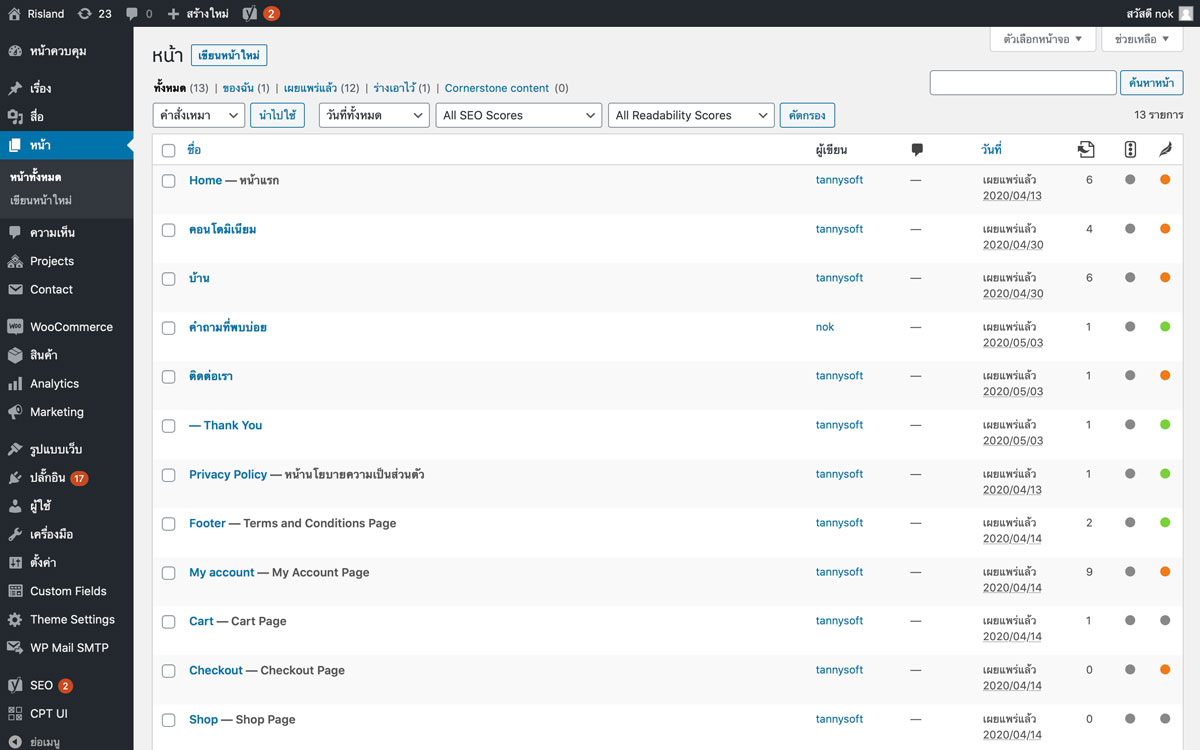
Image Size Guideline

  • Hero Banner
  • Homepage (1920x584 px)
  • Condo main page (1920x584 px)
  • Home main page (1920x584 px)
  • Project/Product page
  • Hero Banner (2560x885 px, ขนาดไฟล์ไม่เกิน 500kb)
  • Project Thumbnail (332x288 px, ขนาดไฟล์ไม่เกิน 25kb)
  • Gallery (1480x855 px, ขนาดไฟล์ไม่เกิน 300kb)
  • Floor Plan (1387x768 px, ขนาดไฟล์ไม่เกิน 200kb)

หน้า

Pages (หน้า)

หน้า คือ ข้อมูลการจัดทำหน้าเว็บไซต์แบบนิ่ง (Static Page) เหมาะสำหรับการใช้สร้างเป็นเนื้อหาที่เป็นข้อมูลคงที่ เพื่อให้แสดงบนเว็บไซต์แบบถาวร

หน้า (เผยแพร่แล้ว) ของเว็บไซต์ประกอบด้วย
  • หน้าสำหรับผู้เยี่ยมชม
  • หน้าแรก
  • คอนโดมิเนียม
  • บ้าน
  • คำถามที่พบบ่อย
  • ติดต่อเรา
  • Thank you
  • นโยบายความเป็นส่วนตัว
  • หน้าสำหรับการจอง และสมาชิก
  • Login - หน้าลงทะเบียน
  • My Account
  • Cart
  • Checkout
  • Shop

Hero Banner หน้าแรก

Hero Banner

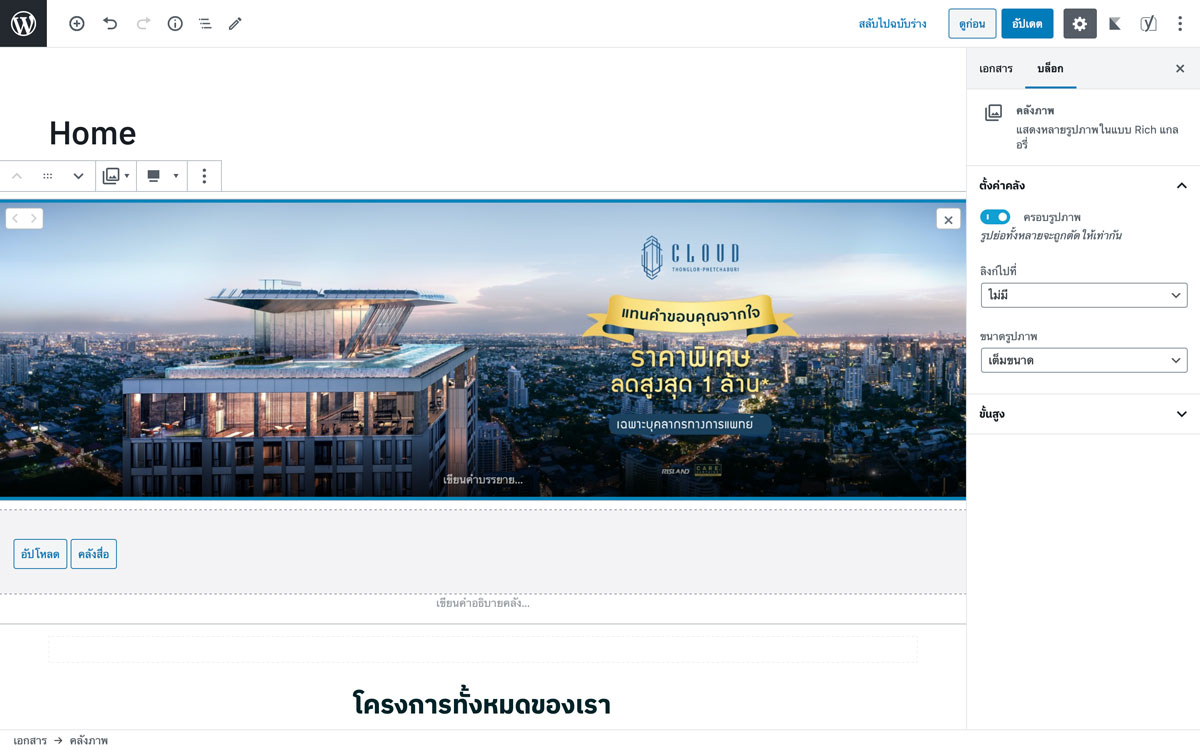
Hero Banner คือภาพส่วนที่อยู่ด้านบนสุดของหน้าแรก, หน้าคอนโดมิเนียม และหน้าบ้าน โดยเป็นการแสดงผลแบบแกลอรี่ (คลังภาพ) สามารถเพิ่ม ลบ แก้ไขไฟล์รูปภาพของแกลอรี่ได้ ขั้นตอนดังนี้;
  1. คลิกที่บล็อก คลังภาพ
  2. ตั้งค่า กว้างเต็มจอ
  3. ใส่รูปภาพโดยการอัปโหลดไฟล์จากที่อื่น หรือคลิกที่คลังสื่อ
  4. ตั้งค่าคลัง เปิดการทำงานครอปรูปภาพ
  5. ระบุลิงก์ปลายทางของแต่ละรูปภาพ (ถ้ามี)
  6. กำหนดขนาดรูปภาพ เต็มขนาด
  7. กำหนด Class CSS เพิ่มเติม _mobile สำหรับการแสดงผลบนมือถือ และ _desktop สำหรับการแสดงผลบนเดสท็อป
  8. คลิกอัปเดต เพื่อบันทึกการเปลี่ยนแปลงข้อมูล

Project List หน้าแรก

Project List

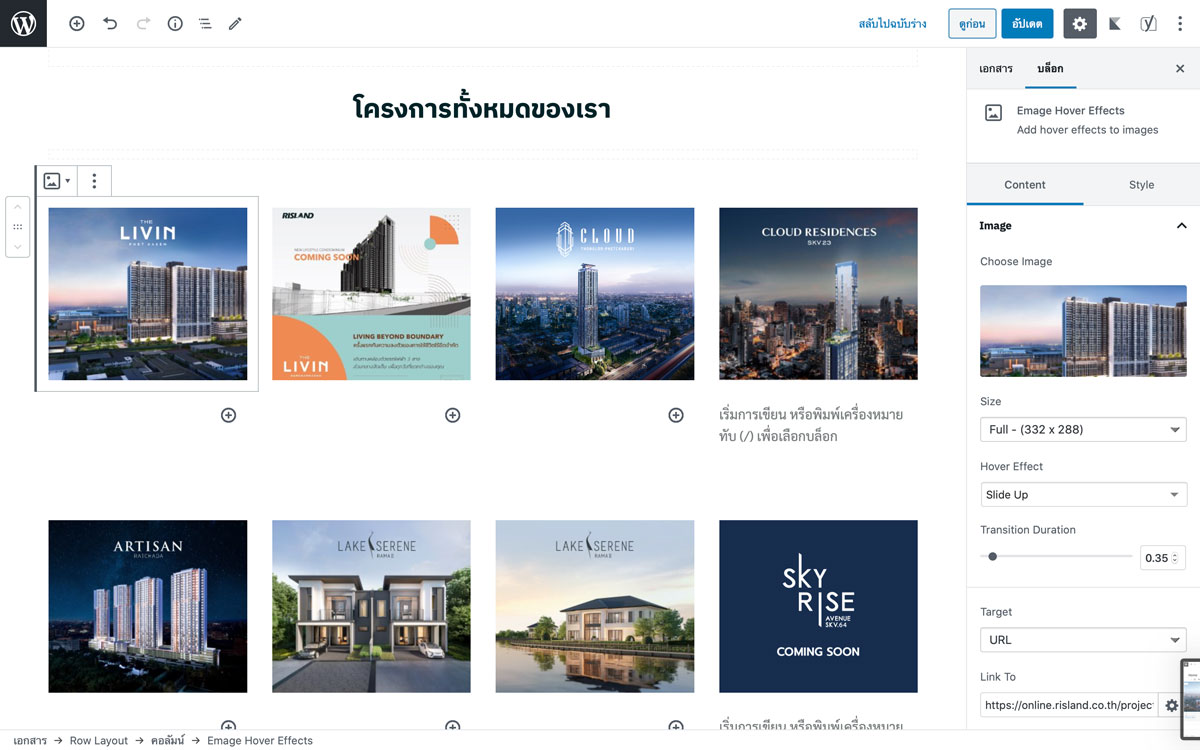
Project List คือการแสดงรายชื่อโครงการที่อยู่อาศัย ในรูปแบบ Thumbnail สามารถเพิ่ม ลบ แก้ไขข้อมูลแต่ละ Thumbnail และจัดเรียงลำดับได้ ขั้นตอนดังนี้;

  1. คลิกที่บล็อก Emage Hover Effects
  2. แถบ Content คลิก Choose Image เพื่อใส่รูปภาพ
  3. เลือกขนาดเป็น Full size
  4. เลือก Hover Effect เป็น Slide Up
  5. เลือก Target เป็น URL และใส่ URL ในช่อง Link To (ถ้ามี)
  6. Overlay เลือก Hover Effect เป็น Slide Up (ถ้ามี)
  7. ระบุราคาเริ่มต้น ในช่อง Content (ถ้ามี)
  8. แถบ Style เลือก Background Type แบบ Classic และเลือกระบุค่าสีที่ต้องการ สำหรับ Hover Effect (ถ้ามี)
  9. คลิก Choose Image เพื่อใส่รูปภาพสำหรับ Hover Effect (ถ้ามี)
  10. คลิกอัปเดต เพื่อบันทึกการเปลี่ยนแปลงข้อมูล

หากต้องการเพิ่มแถวใหม่ให้ คลิกเพิ่มบล็อก Row Layout โดยระบุเป็น 4 Columns

สามารถ Copy แถวได้ โดยการคลิกที่ ตัวเลือกเพิ่มเติม และเลือกทำสำเนา
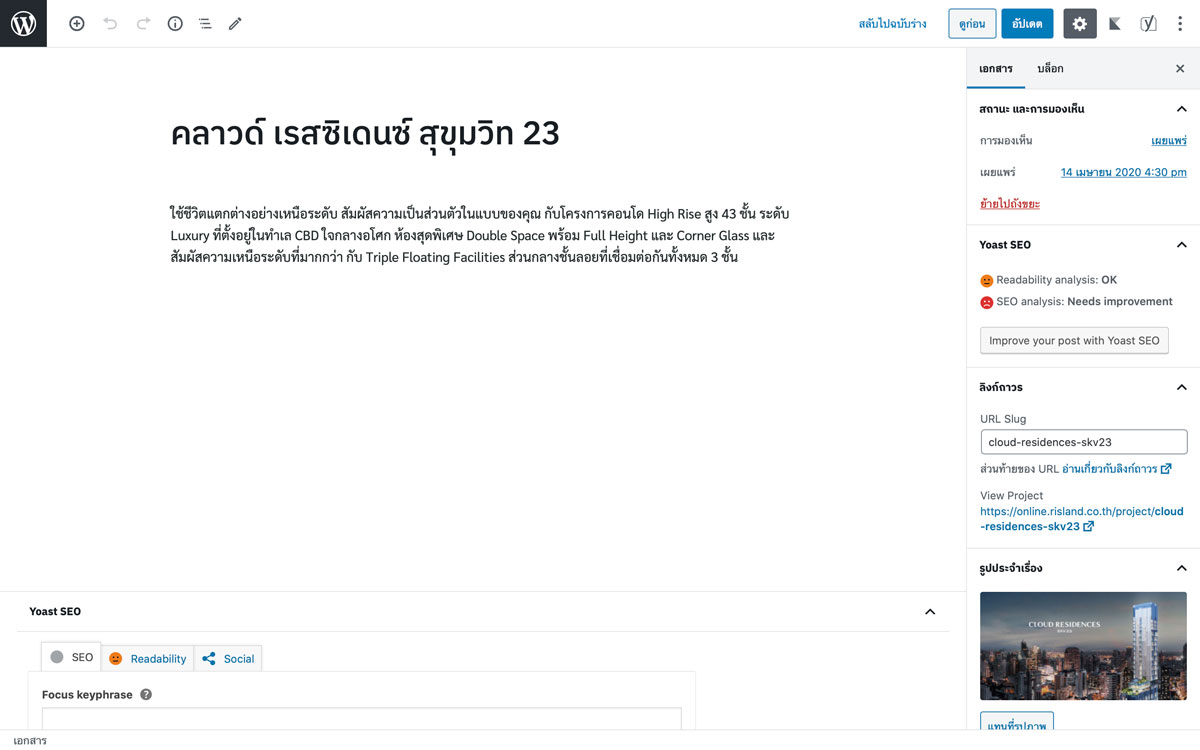

โครงการคลาวด์ เรสซิเดนซ์ สุขุมวิท 23

Projects

Post type ข้อมูลโครงการที่พักอาศัยทั้งหมดในเว็บไซต์ สามารถดูรายละเอียด แก้ไข และเพิ่มโครงการใหม่ได้ ข้อมูลของ Projects ประกอบด้วย;
  • ข้อมูล
  • ชื่อโครงการ
  • คำบรรยายโครงการ
  • ประเภทโครงการ
  • ราคาเริ่มต้น
  • จำนวนอาคาร
  • จำนวนยูนิต
  • พื้นที่โครงการ
  • พื้นที่จอดรถ
  • ข้อมูลชุดประเภทห้อง
  • คาดการโครงการแล้วเสร็จ
  • สิ่งอำนวยความสะดวก
  • แผนที่ (Code Iframe Google Maps)
  • เงื่อนไขของยูนิต
  • Merchant ID
  • Merchant Key
  • ไฟล์สื่อ และดีไซน์
  • สีของโครงการ
  • สีรอง
  • สีตัวอักษร
  • ภาพแกลอรี่
  • รูปภาพประจำเรื่อง
  • ไฟล์เงื่อนไขการจองออนไลน์

ที่พักอาศัย SKV23-2401

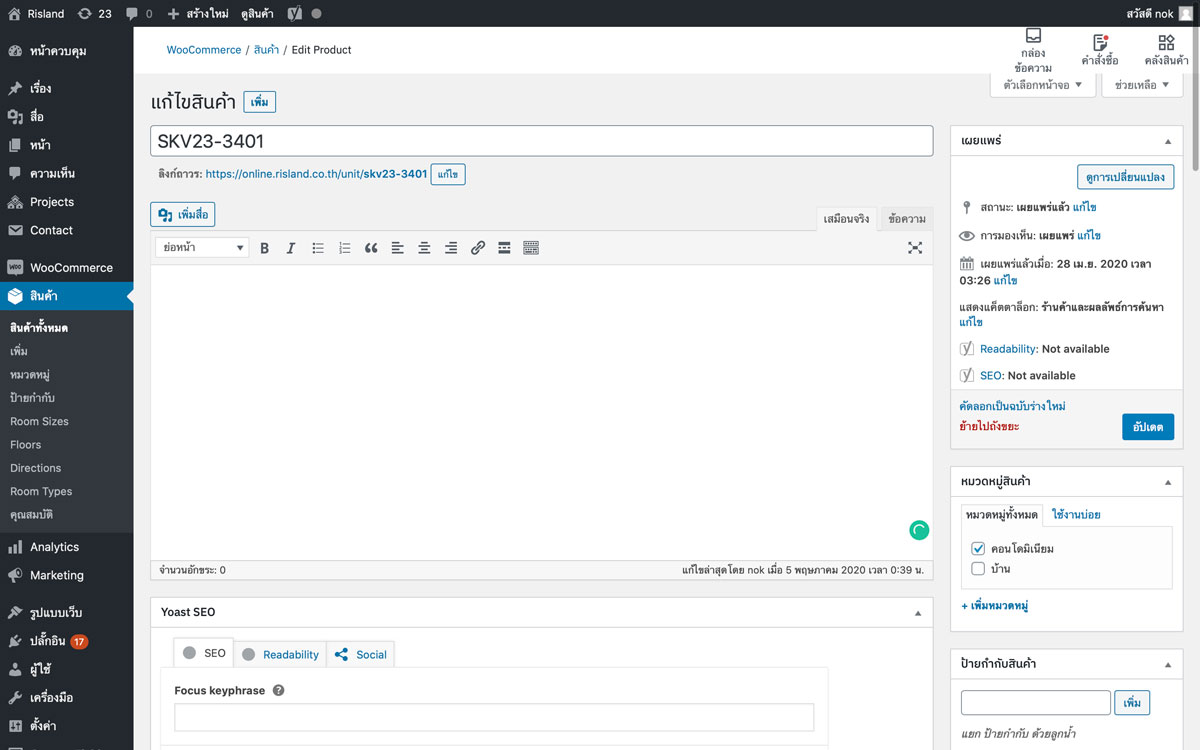
Products (สินค้า)

Post type ข้อมูลที่พักอาศัยทั้งหมดในเว็บไซต์ สามารถดูรายละเอียด แก้ไข และเพิ่มข้อมุลที่พักอาศัยใหม่ได้ ข้อมูลของ สินค้า ประกอบด้วย;
  • ข้อมูลทั่วไป
  • ชื่อ
  • ราคาสินค้า
  • ข้อมูลเฉพาะ
  • หมวดหมู่
  • Room size
  • Floor
  • Directions
  • Room type
  • ไฟล์ภาพ Floor plan
  • ข้อมูลด้านราคา
  • Project
  • Unit price
  • Promotion
  • เงินจอง
  • ทำสัญญา
  • เงินดาวน์
  • ข้อมูลชุดงวดการผ่อน
  • งวดดาวน์
  • เงินโอน

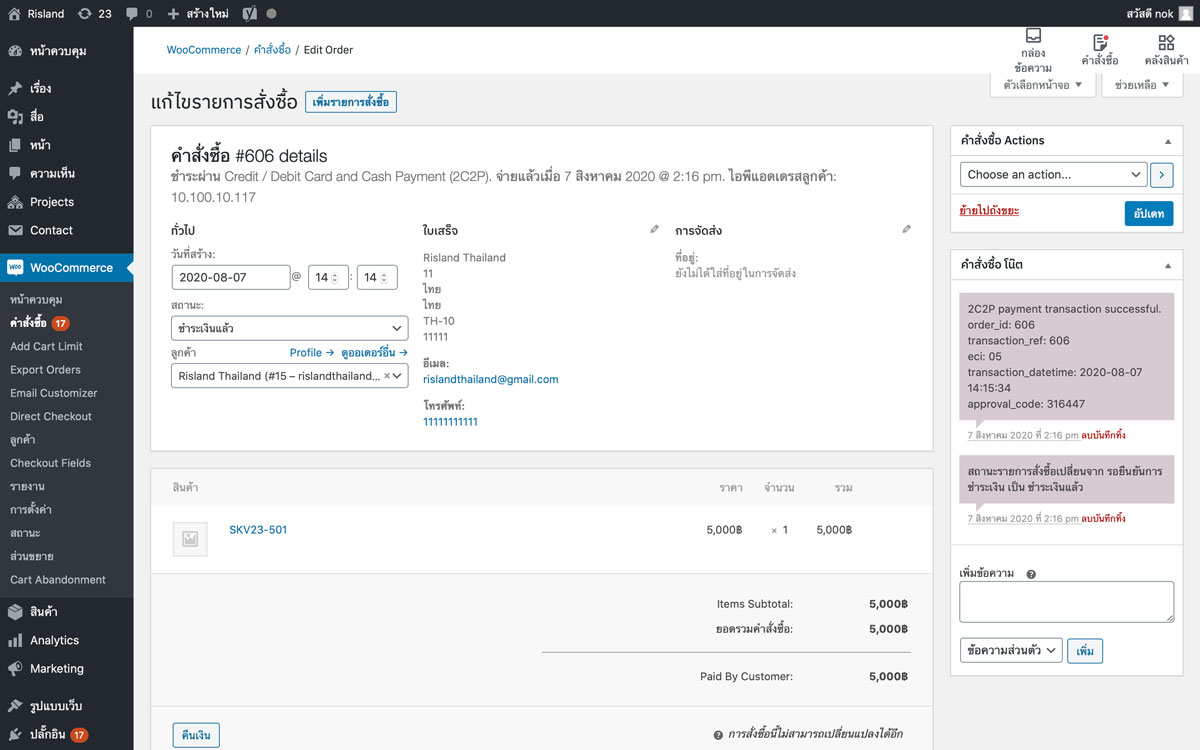
หน้ารายละเอียดคำสั่งซื้อ

Order (คำสั่งซื้อ)

Post type ข้อมูลคำสั่งซื้อ การจองที่พักอาศัยทั้งหมด สามารถเข้าดู และแก้ไขข้อมูลคำสั่งซื้อได้ ข้อมูลคำสั่งซื้อ ประกอบด้วย;

  • เลขที่คำสั่งซื้อ
  • วันที่สร้างคำสั่งซื้อ
  • สถานะคำสั่งซื้อ
  • ชื่อลูกค้า
  • ที่อยู่ใบเสร็จ และจัดส่ง
  • อีเมล
  • เบอร์โทรศัพท์
  • ข้อมูลสินค้าที่สั่งซื้อ
  • โน๊ตของคำสั่งซื้อ

Third Party

การติดต่อเว็บไซต์กับผู้ให้บริการรายอื่น เพื่อวัตถุประสงค์ต่าง ๆ ดังนี้;
  • Facebook for Social login
  • Google for Social login
  • 2C2P for Payment gateway
  • Mobile Connect for SMS notification
  • Zendesk for Live Chat
  • Google Analytics

Users

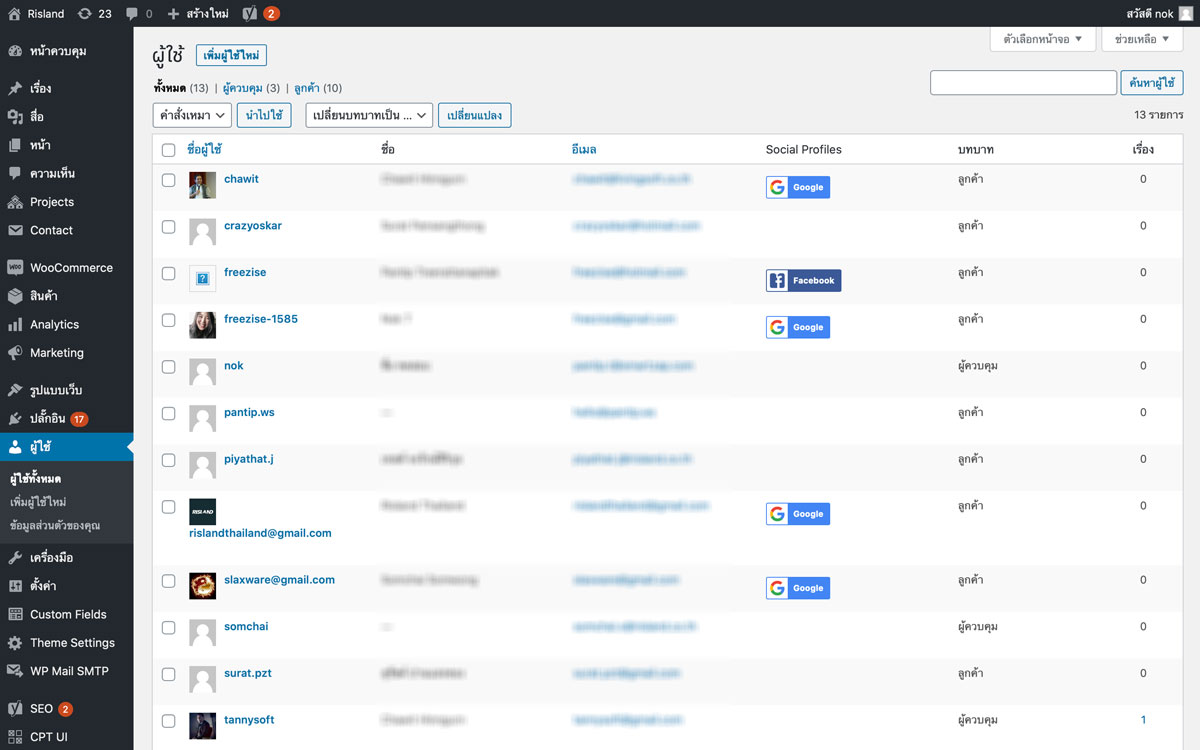
Users

User หรือ ผู้ใช้งาน ก็คือตัวผู้ใช้งานที่เข้ามาทำงานในระบบการจัดการหลังบ้าน โดยจะมี Role หรือ บทบาท เป็นตัวที่กำหนดว่า ผู้ใช้จะสามารถทำอะไรได้บ้างในระบบการจัดการหลังบ้าน

Role ของเว็บไซต์ ที่เปิดใช้งาน มี 6 ระดับ;

  • ผู้ควบคุม เป็นผู้ควบคุมระบบสูงสุด สามารถเข้าถึงได้ทุกพื้นที่การจัดการ ไม่ว่าจะเป็นเพิ่ม ลบ หรือแก้ไข Media, Pages, Projects, Products, Orders, Users แก้ไขเมนู, จัดการ Plugins, การอัปเกรดต่าง ๆ ฯลฯ
  • ผู้ตรวจทาน สามารถเพิ่ม ลบ หรือแก้ไข Media, Pages, เพิ่ม User เพิ่มข้อมูล Project และเผยแพร่ได้
  • ผู้เขียน สามารถเพิ่ม Media และเพิ่มข้อมูล Project ได้ แต่ไม่สามารถเผยแพร่ข้อมูลได้
  • ผู้มีส่วนร่วม สามารถเพิ่มข้อมูล Project ได้ แต่ไม่สามารถเผยแพร่ข้อมูลได้
  • ผู้จัดการร้าน สามารถเพิ่ม Media, Pages, ข้อมูล Project และ Product ได้ การตั้งค่าแจ้งเตือนทางอีเมลของร้านค้า รวมถึงสถิติการจองและข้อมูลลูกค้า
  • ลูกค้า สามารถเข้าถึงข้อมูลส่วนตัว การแก้ไขรหัสผ่าน และประวัติการสั่งซื้อของตัวเอง

Support

หากพบปัญหาการใช้งานระบบการจัดการหลังบ้านของเว็บไซต์ สามารถติดต่อทีมงาน Smartzap ได้ที่ support@smartzap.com ทางทีมงานจะติดต่อกลับโดยเร็วที่สุด